Windows 接收端代理设置(图形界面方式)
两种设置路径
Windows 10/11 提供了两套界面修改代理:
- 设置 → 网络和 Internet → 代理(推荐,更直观)
- 控制面板 → 网络和 Internet → Internet 选项 → 局域网设置(旧路径,兼容旧版本)
两种方式都能用,选哪个都行。
方法一:设置界面(Windows 10/11)
步骤
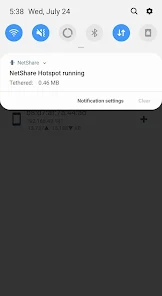
- 先确保你的 Windows 设备已经连到 NetShare 创建的 WiFi 网络
- 打开"设置"(快捷键 Win + I)
- 进入"网络和 Internet" → "代理"
- 找到"手动设置代理",把开关打开
- 在"服务器"栏填入:
192.168.49.1 - 在"端口"栏填入:
8282 - 确保 "对于本地地址不使用代理服务器" 这一项勾上
- 保存设置(点"保存"按钮或直接关闭窗口)
验证
打开浏览器,访问任意网页。能正常加载 = 设置成功。
方法二:控制面板路径
步骤
- 先确保 Windows 设备已连 NetShare WiFi
- 打开控制面板(旧版本 Windows 可以用 Win + R 输入
control回车) - 进入 "网络和 Internet" → "Internet 选项"
- 切换到"连接"选项卡
- 点击下方的"局域网设置"按钮
- 勾选"为 LAN 使用代理服务器"
- 地址填
192.168.49.1 - 端口填
8282 - 勾选"对于本地地址不使用代理服务器"
- 一路点确定保存
两种方式的区别
实际上两者修改的是同一个系统级代理配置,修改一个另一个会同步更新。唯一的区别是界面语言和路径。
临时取消代理
用完 NetShare 之后要记得把代理关了,否则连回普通 WiFi 会发现上不了网:
- 回到代理设置界面
- 关闭"手动设置代理"开关(或取消"为 LAN 使用代理服务器"勾选)
- 保存
不遵循系统代理的应用注意
有些应用不走 Windows 系统代理,即使系统层面配好了它们也连不上。常见的有:
- Steam 平台及其游戏
- 大部分在线游戏(独立实现网络栈)
- 某些 P2P 下载工具
- 命令行工具(需要单独设环境变量)
这些应用需要在各自的设置界面里单独填代理,或者改用 NetShare 提供的 VPN 脚本方案(见下一页)。